
- · ambil motherboard dan taruh di meja.
- ·ambil CPU pegang CPU. AWAS!!! Pin prosesor merupakan komponen yang sangat sensitif dan jangan sekali-kali kamu menyentuh pin dengan tangan.
- ·copot kunci soket prosesor pada motherboard lalu pasang CPU pada soketnya. Tidak harus ditekan karena jijka posisinya benar, cpu dan socket akan pas masuknya. kunci kembali soket prosesor. tekan sedikit supaya mengunci pada kaitnya.
- ·waktunya menginstall cooler. Untuk build baru dan menggunakan stock cooler yang dapat dari cooler biasanya sudah dilengkapi dengan thermal paste. Jika memakai after market cooler, oleskan thermal paste ke atas prosesor. Cooler AMD dan Intel bentuknya berbeda, tetapi mekanisme pemasangannya sama. taruh di atas prosesor, kemudian kunci. kalau kekunci dengan benar, prosesor dan motherboard bisa diangkat dengan mengangkat coolernya. colokkan power pin cooler pada motherboard yang bertulis CPU FAN.
- ·waktunya masang RAM. cocokan lubang kecil pada ram dengan slot ram pada motherboard. Dorong sedikit keras sehingga berbunyi click. selesai pemasangan komponen pada motherboat berikutnya beralih ke casing.
- ·Pasang I/O panel yang ada pada casing.
- ·Install motherboard ke dalam casing, pasang baut pada motherboard dan stand off.
- ·pasang Power supply ke casing. lalu kencangkan bautnya di bagian belakang casing.
- ·asang hard disk drive. Colok kabel SATA beserta kabel power dari power supply ke hard drive. sesudah semua komponen terpasang di dalam casing saatnya menghubungkan kabel ke motherboard maupun kabel dari power supply atau pun kabel dari casing.
- ·hubungkan kabel power motherboard. yang berjumlah 24 pin atau 20 pin, tergantung motherboard yang dipakai.
- ·hubungkan pin power CPU. Yang berjumlah 4pin atau 8 pin.
- ·hubungkan Front panel pin sebagai power switch, reset switch, HDD LED dan Power LED. step ini merupakan yang cukup sulit karena pin Front panel yang kecil dan terpisah satu dengan yang lain. supaya tepat dan tidak salah pasang adalah melihat manual book yang ada di box motherboard.
- ·hubungkan kabel SATA dari HDD drive ke SATA port yang ada di motherboard.
- ·hubungkan kabel USB 3.0 dari casing ke motherboard. Cara ini sifatnya optional karena tidak semua motherboard atau casing dilengkapi dengan fitur usb 3.0
- ·hubungkan HD Audio dari casing ke motherboard.
- ·pasang graphic card pada slot PCIe. colokkan pin power PCIe ke graphic card selesai sudah tahap merakit PC.
Selasa, 14 November 2017
TUTORIAL MERAKIT KOMPUTER

Kamis, 09 November 2017
cara mereset hp/tablet android
digital marketing agency jakarta -
PERINGATAN!!!! : Bagi Anda yang menggunakan Galaxy Note dengan sistem operasi Ice Cream Sandwich Android 4.0.x, sebaiknya jangan melakukan factory reset karena ROM ini menurut beberapa pengguna memiliki bug yang dapat merusak HP.
CARA MERESET HP/TABLET ANDROID
Melakukan Factory Reset atau
reset ulang pada hp android bertujuan untuk mengembalikan software pada hp atau
tablet android kekondisi awal seperti saat baru keluar dari pabrik. Factory
reset biasanya dilakukan untuk menyelesaikan masalah kerusakan software yang
terjadi pada android.
Factory reset atau
reset ulang pada android akan menyebabkan semua data dan aplikasi yang
tersimpan di memori internal handphone/tablet android akan terhapus.Banyak cara
yang bisa dilakukan untuk mereset ulang android, baik itu dengan melalui menu
Backup & Reset, menekan kode rahasia,atau melalui Recovery Mode pada
Android.
Karena banyaknya metode
yang bisa dilakukan untuk reset ulang hp android jadi akan saya jelaskan satu
persatu agar kamu memahaminya dengan jelas. Berikut ini adalah cara factory reset
hp android yang bisa kamu coba sendiri :
Melalui Menu Setting/Pengaturan di Android
Cara ini bisa dicoba jika kamu masih bisa mengakses menu Setting atau Pengaturan pada android, sebelum melakukan reset sebaiknya backup terlebih dahulu data yang dianggap penting seperti foto-foto, video, dokumen dan file-file penting lainnya ke External Memori.
Cara ini bisa dicoba jika kamu masih bisa mengakses menu Setting atau Pengaturan pada android, sebelum melakukan reset sebaiknya backup terlebih dahulu data yang dianggap penting seperti foto-foto, video, dokumen dan file-file penting lainnya ke External Memori.
Untuk mengembalikan ke pengaturan
pabrik langkah-langkahnya adalah sebagai berikut :
- Masuk ke menu Setting/Pengaturan
- Scroll kebawah kemudian cari menu Backup &
Reset
- Kemudian tap Factory data reset
- ceklis yang dianggap benar,kemudian tap reset device.
- Tunggu proses resetnya hingga selesai sekitar
5-15 menit tergantung banyaknya data yang ada pada hp atau tablet.
- Setelah selesai maka android akan restart
sendiri, jika tidak silahkan lakukan secara manual.
Cara kedua yang bisa
ditempuh adalah menggunakan tombol rahasia yaitu *2767*3855# . Dengan
catatan kamu masih bisa mengakses keyboard.
Factory Reset dengan Recovery Mode
Langkah terakhir ini adalah cara yang paling ampuh untuk mereset ulang android, cara ini biasanya dilakukan jika kita tidak bisa mengakses hp/tablet seperti Bootloop.
Berikut ini cara masuk ke Recovery Mode untuk melalukan Wipe Data/Factory Reset pada Android :
Langkah terakhir ini adalah cara yang paling ampuh untuk mereset ulang android, cara ini biasanya dilakukan jika kita tidak bisa mengakses hp/tablet seperti Bootloop.
Berikut ini cara masuk ke Recovery Mode untuk melalukan Wipe Data/Factory Reset pada Android :
- Pertama-tama
pastikan baterai anda cukup, minimal di atas 50% untuk menghindari hal yang
tidak diinginkan.
- Lalu
matikan handphone atau tablet android kamu.
- Tekan
dan Tahan tombol Volume Atas + Home + Power secara bersamaan beberapa
detik.
- Gunakan
Volume atas untuk memilih menu “Factory reset/wipe data”.
- Kemudian
tekan tombol Home untuk memulai proses reset.
- Tunggu
beberapa saat sampai prosesnya selesai.
- Kemudian
pilih lagi menu Reboot System Now.
Untuk masuk ke menu Recovery Mode
hanya bisa dilakukan saat kondisi hp mati.
Untuk masuk ke Recovery Mode di
setiap handphone kadang berbeda-beda tergantung merk hp yang digunakan,berikut
ini adalah cara masuk recovery mode di semua merk handphone android.
Cara Masuk Recovery Mode Semua Merk Hp
ACER
Acer BeTouch E210 dan Acer Liquid Metal:
Tekan Tombol Volume bawah + Camera + Power Secara bersamaan lalu Ikuti petunjuk yang ada di layar
Acer BeTouch E210 dan Acer Liquid Metal:
Tekan Tombol Volume bawah + Camera + Power Secara bersamaan lalu Ikuti petunjuk yang ada di layar
ADVAN
Advan T1c:
Tekan tombol POWER, setelah mulai start-up, tekan tombol Volume bawah hingga keluar gambar Android dan Segitiga + tanda seru (!). Setelah itu tekan tombol HOME untuk masuk ke recovery mode. Bila tombol HOME tidak berfungsi, coba tekan tombol MENU.
Advan T1c:
Tekan tombol POWER, setelah mulai start-up, tekan tombol Volume bawah hingga keluar gambar Android dan Segitiga + tanda seru (!). Setelah itu tekan tombol HOME untuk masuk ke recovery mode. Bila tombol HOME tidak berfungsi, coba tekan tombol MENU.
CROSS
Cross A1 Tabmate:
Tekan dan tahan tombol Vol bawah lalu tekan tombol POWER (keduanya jangan dilepas sampai masuk recovery mode)
Cross A1 Tabmate:
Tekan dan tahan tombol Vol bawah lalu tekan tombol POWER (keduanya jangan dilepas sampai masuk recovery mode)
Cross AD350:
Tekan tombol HOME + Volume Down + Tekan tombol Power lalu akan muncul tanda (!) kemudian tekan tombol HOME
Tekan tombol HOME + Volume Down + Tekan tombol Power lalu akan muncul tanda (!) kemudian tekan tombol HOME
Cross A6T TabMate:
Tekan Tombol Home + Volume atas + Tombol Power
Tekan Tombol Home + Volume atas + Tombol Power
CSL
Blueberry CSL Mi 410:
Tekan dan tahan tombol Volume atas + Volume bawah + Power secara bersamaan lalu setelah itu tekan tombol HOME
Blueberry CSL Mi 410:
Tekan dan tahan tombol Volume atas + Volume bawah + Power secara bersamaan lalu setelah itu tekan tombol HOME
Blueberry CSL Mi 320:
Tekan Trackpad + tombol Volume atas + Power bersamaan
Tekan Trackpad + tombol Volume atas + Power bersamaan
HUAWEI
Huawei X3 dan X5:
Tekan dan tahan tombol vol atas + tombol Power
Huawei X3 dan X5:
Tekan dan tahan tombol vol atas + tombol Power
Huawei S7:
Tekan tombol MENU + Call + Power
Ideos C8150 (AHA Touch):
Tekan tombol Call + Volume atas + Tombol Power
Tekan tombol MENU + Call + Power
Ideos C8150 (AHA Touch):
Tekan tombol Call + Volume atas + Tombol Power
IMO
IMO Tab Z5:
Takan Tombol Power + Volume bawah secara bersamaan lalu saat ada tampilan IMO, lepas tombol Power (Tombol Volume tetap ditahan).
IMO Tab Z5:
Takan Tombol Power + Volume bawah secara bersamaan lalu saat ada tampilan IMO, lepas tombol Power (Tombol Volume tetap ditahan).
IVIO
IVIO DE88:
Tekan dan tahan Tombol Camera + Tombol HOME lalu tunggu hingga muncul logo Android, langsung tekan tombol MENU+BACK bersamaan. Navigasi menggunakan tombol Volume, untuk memilh atau OK gunakan tombol Camera.
IVIO DE88:
Tekan dan tahan Tombol Camera + Tombol HOME lalu tunggu hingga muncul logo Android, langsung tekan tombol MENU+BACK bersamaan. Navigasi menggunakan tombol Volume, untuk memilh atau OK gunakan tombol Camera.
LG
LG L3 E400:
Tekan Tombol Tengah + Volume Atas + Tombol Power lalu tunggu sampai muncul logo LG ,lalu lepas tombol power.
LG L3 E400:
Tekan Tombol Tengah + Volume Atas + Tombol Power lalu tunggu sampai muncul logo LG ,lalu lepas tombol power.
Cara Hard Reset LG L3 E400:
Tekan Tombol Tengah + Volume Bawah + Tombol Power, setelah bergetar dan keluar logo LG , lepas tombol power lalu tunggu beberapa saat.
Tekan Tombol Tengah + Volume Bawah + Tombol Power, setelah bergetar dan keluar logo LG , lepas tombol power lalu tunggu beberapa saat.
SAMSUNG
Samsung Galaxy Mini, Galaxy Ace, Galaxy Gio dan Galaxy Fit:
Tekan tombol Home+ Power, tunggu sampai muncul logo Samsung.
Samsung Galaxy Mini, Galaxy Ace, Galaxy Gio dan Galaxy Fit:
Tekan tombol Home+ Power, tunggu sampai muncul logo Samsung.
Samsung Galaxy 551:
Tekan tombol huruf T + tombol Power. Untuk navigasi atas bawah dapat menggunakan tombol panah, sedangkan untuk melakukan pilihan menggunakan tombol Shift.
Tekan tombol huruf T + tombol Power. Untuk navigasi atas bawah dapat menggunakan tombol panah, sedangkan untuk melakukan pilihan menggunakan tombol Shift.
Samsung Galaxy Pro:
Tekan tombol T + Tombol Power.
Tekan tombol T + Tombol Power.
Samsung Galaxy Y (Young) GSM:Tekan tombol Vol atas
+ tombol HOME + tombol Power secara bersamaan selama beberapa detik.
Samsung Galaxy Y (Young) CDMA:Matikan HP lalu
Tekan tombol Power, saat muncul logo Samsung lalu tekan tombol VOL atas sampai
masuk ke recovery Mode. Kalau handphone menyala normal masuk ke menu seperti
biasa, matikan handphone lagi dan ulangi proses dari awal.
Samsung Galaxy W (Wonder):Tekan tombol Volume atas
+ Tombol HOME (tombol tengah) + Tombol Power secara bersamaan lalu tunggu
sampai keluar logo Samsung, lalu tekan tombol MENU (tombol sebelah kiri dari
tombol HOME).
Samsung Galaxy Tab 7? (P1000) / Tab 7 Plus (P6200):
Matikan Tablet lalu Tekan tombol Volume atas + Tombol Power secara bersamaan
sampai layar menyala.
Samsung Galaxy Note N7000: Tekan tombol Volume atas+Home+Power
> tunggu sampai muncul tulisan Galaxy Note, setelah itu lepas ketiga tombol
tersebut.
PERINGATAN!!!! : Bagi Anda yang menggunakan Galaxy Note dengan sistem operasi Ice Cream Sandwich Android 4.0.x, sebaiknya jangan melakukan factory reset karena ROM ini menurut beberapa pengguna memiliki bug yang dapat merusak HP.
Samsung Galaxy Mini II S6500: Tekan tombol Volume atas+ Volume bawah
+ Tombol Home + Tombol Power secara bersamaan.
Samsung Galaxy Chat GT-B5330: Tekan tombol Volume bawah + Home +
Power.
Samsung Galaxy Ace Plus: Tekan tombol Vol atas + Vol bawah
+ Tombol HOME bersamaan lalu selagi ketiga tombol tersebut ditekan, tekan
tombol POWER lalu langsung dilepas (jgn ditahan). Tunggu sampai masuk menu
recovery baru lepas semua tombol.
SMARTFREN Andromax:
Tekan dan tahan tombol Power + Volume bawah. Bila sukses masuk ke recovery mode, gunakan tombol Vol atas dan bawah untuk memilih menu. untuk melakukan pilihan, tekan tombol MENU yang terletak di sebelah tombol HOME atau tombol touch screen yg bergaris 4.
Tekan dan tahan tombol Power + Volume bawah. Bila sukses masuk ke recovery mode, gunakan tombol Vol atas dan bawah untuk memilih menu. untuk melakukan pilihan, tekan tombol MENU yang terletak di sebelah tombol HOME atau tombol touch screen yg bergaris 4.
Tabulet Sparta:
Dalam keadaan perangkat terhubung dengan charger, tekan tombol Power + Volume atas + Vol bawah.
Dalam keadaan perangkat terhubung dengan charger, tekan tombol Power + Volume atas + Vol bawah.
TOM i20:
Tekan tombol Volume atas + Power secara bersamaan
Tekan tombol Volume atas + Power secara bersamaan
" SELAMAT MENCOBA"
cara mengganti pasword wifi
digital marketing jakarta -
Cara Mengganti Password wifi indihome
sebenarnya
caranya lumayan mudah kamu tidak harus mengetahui tentang ilmu jaringan mumpuni untuk melakakukan ini, akan
tetapi mungkin kamu takut melakukanya karena takut salah setting
sebelum memulai nya saya minta kamu untuk
melihat keterangan tentang router anda di bagian bawah pada modem
jika kamu tidak tau modem router itu yang mana nih liat gambar di bawah

walaupun jenis nya
berbeda misalnya punya kamu dan saya tapi gak apa2 cara setting nya sama aja.
nah
sekarang kamu balik modemnya buat liat ip addres dan username serta password nya untuk masuk ke control panelnya
walaupun
biasanya ip bawaan modem yaitu 192.168.1.1 atau 192.168.1.254 tapi
untuk lebih jelasnya kamu liat di belakang atau di bagian bawah modemnya

dari gambar bagian belakang pada modem saya udah
mendapatkan informasi yang saya butuh kan untuk mengubah
password wifi saya antara lain adalah :
- IP :
192.168.1.254
- Username
: admin
- password
: admin
dari info tersebut kita udah bisa masuk ke control
panel si router melalui web browser dengan cara yang akan saya ajarkan seperti
di bawah ini. tapi sebelum mulai kamu harus mencatat nya di hp atau di buku
agar kamu tidak lupa.
Langkah – Langkah ganti password wifi
- pertama yang kamu harus lakukan setelah
mengetahui info loginya kamu tinggal buka web browser kesayangan kamu
seperti google chrome dan firefox atau
safari untuk yang menggunakan mac dan ketikan atau copas ip yang
di dapet tadi pada form url nya
atau dalam kasus saya yaitu 192.168.1.254 dan tekan enter.
- nanti akan muncul popup windows untuk
login. lalu masukan username dan password admin / admin lalu klik login.
- setalah kamu masuk ke control panel nya kamu tinggal
klik menu interface setup lalu klik sub menu wireless dan kamu
tinggal ganti saja password nya di bagian pre-shared key dan setelah kamu menentukan password baru kamu
tinggal kamu klik save pada bagian bawah halaman.
cukup mudah kan caranya.
“SELAMAT
MENCOBA”
Rabu, 08 November 2017
PERBEDAAN SEPATU YEEZY ORI DAN YEEZY KW
| it solution indonesia - 1. Pattern |
Ini ciri mudah diketahui dari pattern, yang
biasanya sepatu asli motifnya searah dari kiri ke kanan. Tapi coba perhatikan
sepatu teman Anda atau orang-orang jika motifnya lurus itu bisa dipertanyakan
lagi.

2. Kaki Kucing
Kaki kucing ini terdapat di outsole sistem boost-nya.
Perhatikan jika yang asli kaki kucing berjumlah 7 dan yang palsu biasanya
berjumlah 9 sampai 10.

3. Warna tulisan YZY
Kalau Anda perhatikan bagian samping tulisan 'YZY", yang
asli berwarna agak gelap karena bahannya seperti suede, dan palsu berwarna
lebih cerah.

4. Jumlah Jahitan
Perhatiin deh bagian belakang sepatunya. Di bagian belakang ada
jahitan kotak buat pegangan. Di dalamnya, jumlah jahitannya beda antara yang
ori dan KW. Kalau KW ada 8 titik, sedangkan ori cuma ada 6 titik.

5. Insole
Insole Yeezy
asli berwarna putih dan yang palsu berwarna agak kuning, dan tulisan Adidas berwarna
hitam untuk yang asli, sedangkan palsu berwarna abu-abu.

6. Nomor Seri
Jika kamu copot sol dalam sepatu Adidas Yeezy,
maka akan terlihat sebuah angka seri. Kalau sepatu asli ada angka
tersembunyi di sana. Ada kode seperti 2100121c8595. Kalau sepatu Adidas Yeezy palsu
dipastikan tidak ada.


BERKENDARA HARLEY DAVIDSON DENGAN BAIK
| it solution jakarta - 1. Pakai jaket kulit biar kece |
Pemakaian jaket kulit
ini tidak semata-mata supaya tampil keren saja, tapi juga mencegah masuk angin
dan hawa-hawa tak sehat lainnya.

2. Memakai celana jeans atau
celana bahan tebal
Ini penting lho! Karena motor gede ini biasanya akan panas ketika dipakai untuk berkendara, maka sangat dianjurkan memakai celana berbahan tebal supaya kaki tidak kepanasan saat mengendarai motor.

Ini penting lho! Karena motor gede ini biasanya akan panas ketika dipakai untuk berkendara, maka sangat dianjurkan memakai celana berbahan tebal supaya kaki tidak kepanasan saat mengendarai motor.
3. Sepatu boots
Sama seperti memakai
celana jeans, sepatu boots ini gunanya untuk melindungi kaki saat berkendara.
Hindari memakai sepatu high heels karena sangat berbahaya!

4. Pemanasan sebelum naik motor
Gak cuma olah raga atau ngegym doang yang butuh pemanasan. Naik motor gede juga lho! Hal ini dikarenakan mengendarai moge harus dengan kondisi fit, karena moge itu berat dan tentunya membutuhkan tenaga dan kondisi tubuh yang sehat agar tidak terjadi hal-hal yang tidak diinginkan.

Gak cuma olah raga atau ngegym doang yang butuh pemanasan. Naik motor gede juga lho! Hal ini dikarenakan mengendarai moge harus dengan kondisi fit, karena moge itu berat dan tentunya membutuhkan tenaga dan kondisi tubuh yang sehat agar tidak terjadi hal-hal yang tidak diinginkan.
5. Naik dari sebelah kananPosisi awal sebelum naik
moge yang aman adalah di sebelah kanan atau melawan posisi rebah motor saat
dalam keadaan di standar. Angkat kaki kiri ke atas jok kemudian turunkan hingga
kaki kiri menyentuh lantai.
6. Menegakkan moge
Motor gede Harley-Davidson memiliki berat sekitar 400kg. Jangan
disamakan dengan motor-motor bebek lainnya. Harus punya tenaga untuk bisa
membuat motor ini bisa berdiri. Disarankan makan terlebih dahulu sebelum
mengendarai motor ini.Untuk mengegakkan Harley-Davidson, luruskan stang ke
posisi normal, lalu dorong ke arah berlawanan dari posisi rebah motor saat
dalam keadaan di standar (penopang motor). Setelah itu naik deh. Gak susah kok,
cuma emang motornya berat aja. Pastikan posisi duduk kita nyaman dengan
kedua kaki benar-benar menyentuh lantai.

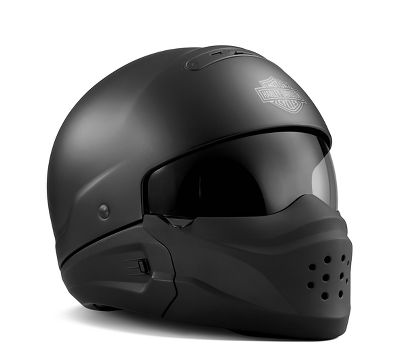
7. Jangan lupa memakai helm
ini yang paling penting.
Jangan lupa memakai helm, jangan cuma ditenteng doang. Bahaya.
8. Ride safe
Setelah semua step dilakukan, kendarai motor dengan hati-hati. Jangan ngebut dan terlena dengan jalanan yang kosong. Jangan pula arogan dalam memakai jalan. Hormati para pemakai jalan.

Setelah semua step dilakukan, kendarai motor dengan hati-hati. Jangan ngebut dan terlena dengan jalanan yang kosong. Jangan pula arogan dalam memakai jalan. Hormati para pemakai jalan.
Selasa, 07 November 2017
LAPTOP ASUS ROG
digital agency di jakarta - Asus yang memang sudah dikenal sebagai produsen perangkat gaming ternama tentunya sudah tidak perlu lagi diragukan kemampuannya. Pasalnya, hampir semua produknya yang terjual di pasaran memang menjadi produk terfavorit, karena mengusung berbagai spesifikasi hardware terbaik di dalamnya. Sehingga, para gamer pun akan sangat terpuaskan dengan performa-performa tersebut. Tidak hanya pada bagian performa hardware saja, tapi, perangkat gaming yang ditawarkan oleh Asus ini juga memilki desain yang keren dan gahar untuk sekelas perangkat gaming lainnya.Salah satu produk perangkat gaming andalannya yaitu Asus Republic Of Gaming (ROG). Berbekal branding nama ROG pada setiap perangkat laptopnya ini, tentu sudah menjadi nilai tersendiri oleh para gamer. Nah, membahas mengenai laptop gaming Asus ROG tersebut, kali ini Saya akan mengulas salah satu laptop gamingnya yang bertipe Asus ROG GX800VH

- CPU: Intel® Core™ i7-7820HK processor overclock up to 4,6GHz
- OS: Windows 10
- Memory: 64GB DDR4 up to 2800MHz
- Storage: M.2 PCIEX4 NVMe 512G*3 RAID0
- Display: 18.4” UHD IPS LED backlight (3840X2160) with G-SYNC
- Graphics: NVIDIA® GeForce® GTX 1080 SLI with 16GB GDDR5X VRAM
- Input/Output: 1 x Microphone-in/Headphone-out jack, 1 x VGA port/Mini D-sub 15-pin for external monitor, 3 x USB 3.0 port(s), 1 x USB 3.1 port Type C Gen2 (with Thunderbolt), 1 x RJ45 LAN Jack for LAN insert, 1 x HDMI
- Camera: Built-in HD camera dan array mic
- Connectivity: Integrated 802.11ac, BT 4.1 (Dual band) 2×2
- Audio: Built-in Speakers and Analog Microphone, SonicMaster, 4 speakers, ESS Sabre Headphone DAC to enhance audio performance.
- Dimensi: 45.8 x 33.8 x 4.34 ~ 4.74 cm
- Baterai: 74WHrs, 4S2P, 8 Cell Li-ion Battery pack
- Keyboard: Mechanical Keyboard with RGB LED
- Aksesoris: GX800VH Liquid Cool Docking, Gaming Mouse, Gaming Suitcase, Backpack Bag, dan Antenna.
spesifikasi iphone 6 64GB
| digital marketing di indonesia- Berat dan Dimensi |
- Tinggi: 138,1 mm (5,44 inci)
- Lebar: 67,0 mm (2,64 inci)
- Panjang: 6,9 mm (0,27 inci)
- Berat: 129 gram (4,55 ounce)
Layar
- Layar Retina HD
- Layar lebar Multi-Touch dengan
lampu latar LED 4,7 inci (diagonal) dengan teknologi IPS
- Resolusi 1334 x 750 piksel pada
326 ppi
- Rasio kontras 1400:1 (umum)
- Kecerahan maksimum 500 cd/m2 (umum)
- Standar sRGB penuh
- Piksel domain ganda untuk sudut
pandang yang lebih luas
- Lapisan oleophobic anti sidik
jari di bagian depan
- Mendukung tampilan berbagai
bahasa dan karakter secara bersamaan
- Pembesar Tampilan
- Reachability (Keterjangkauan)
Chip
- Chip A8 dengan arsitektur 64
bit
- Koprosesor gerakan M8
Kamera iSight
- Kamera iSight 8 megapiksel
dengan 1,5 µ piksel
- Fokus otomatis dengan Focus
Pixels
- Bukaan ƒ/2.2
- Flash True Tone
- Lensa lima elemen
- Filter IR hibrida
- Penerangan sisi belakang sensor
- Penutup lensa kristal safir
- Penstabilan gambar otomatis
- HDR otomatis untuk foto
- Deteksi wajah
- Kontrol eksposur
- Panorama (hingga 43 megapiksel)
- Mode beruntun
- Ketuk untuk fokus
- Penanda lokasi foto
- Mode timer
Perekaman Video
- Mampu merekam video HD 1080p
(30 fps atau 60 fps)
- Flash True Tone
- Video slo-mo (120 fps atau 240
fps)
- Video selang waktu
- Penstabilan video sinematik
- Video fokus otomatis kontinu
- Memotret sambil merekam video
- Deteksi wajah lebih baik
- Zoom 3x
- Penanda lokasi video
Kamera FaceTime HD
- Foto 1,2 megapiksel
- Bukaan ƒ/2.2
- Mampu merekam video HD 720p
- Sensor penerangan sisi belakang
- HDR otomatis untuk foto dan
video
- Deteksi wajah
- Mode beruntun
- Kontrol eksposur
- Mode timer
Touch ID
- Sensor identitas sidik jari
terpasang di tombol Home
Seluler dan Nirkabel
- Model A1549 (GSM)*/ Model A1522
(GSM)*
- UMTS/HSPA+/DC-HSDPA (850, 900,
1700/2100, 1900, 2100 MHz)
- GSM/EDGE (850, 900, 1800, 1900
MHz)
- LTE (Band 1, 2, 3, 4, 5, 7, 8,
13, 17, 18, 19, 20, 25, 26, 28, 29)
- Semua model
- Wi‑Fi 802.11a/b/g/n/ac
- Teknologi nirkabel Bluetooth
4.2
- NFC
Lokasi
- Assisted GPS dan GLONASS
- Kompas digital
- Wi‑Fi
- Seluler
- Mikrolokasi iBeacon
Panggilan Video3
- Video FaceTime
- Memulai panggilan video melalui
Wi-Fi atau seluler ke perangkat berkemampuan FaceTime
Panggilan Audio3
- Audio FaceTime
- iPhone 6 ke perangkat
berkemampuan FaceTime audio melalui Wi‑Fi atau seluler
Pemutaran Audio
- Format audio yang didukung: AAC
(8 hingga 320 Kbps), Protected AAC (dari iTunes Store), HE-AAC, MP3 (8
hingga 320 Kbps), MP3 VBR, Audible (format 2, 3, 4, Audible Enhanced
Audio, AAX, dan AAX+), Apple Lossless, AIFF, dan WAV
- Batas volume maksimum yang
dapat dikonfigurasi pengguna
TV dan Video
- AirPlay Mirroring, keluaran
foto, audio, dan video ke Apple TV (generasi kedua atau lebih baru)
- Dukungan video mirroring dan video
keluar: Hingga 1080p melalui Adaptor AV Digital Lightning dan Adaptor
Lightning ke VGA (adaptor dijual terpisah)
- Format video yang didukung:
video H.264 hingga 1080p, 60 frame per detik, High Profile level 4.2 dengan
audio AAC-LC hingga 160 Kbps, 48 kHz, audio stereo dalam format file .m4v,
.mp4, dan .mov; video MPEG-4 hingga 2,5 Mbps, 640 x 480 piksel, 30 frame
per detik, Simple Profile dengan audio AAC-LC hingga 160 Kbps per saluran,
48 kHz, audio stereo dalam format file .m4v, .mp4, dan .mov; Motion JPEG
(M-JPEG) hingga 35 Mbps, 1280 x 720 piksel, 30 frame per detik, audio
dalam ulaw, audio stereo PCM dalam format file .avi
Tombol dan Konektor Eksternal
- Home/sensor Touch ID
- Volume naik/turun
- Dering/hening
- Nyala/mati Tidur/bangun
- Mikrofon
- Konektor Lightning
- Jek headphone 3,5 mm
- Speaker bawaan
Daya dan Baterai4
- Baterai lithium-ion bawaan yang
dapat diisi ulang
- Mengisi daya melalui USB ke
sistem komputer atau adaptor daya
- Waktu bicara: Hingga 14 jam
melalui 3G
- Penggunaan Internet: Hingga 10
jam melalui 3G, hingga 10 jam melalui LTE, hingga 11 jam melalui Wi-Fi
- Pemutaran video HD: Hingga 11
jam
- Pemutaran audio: Hingga 50 jam
- Waktu siaga: Hingga 10 hari
(250 jam)
Sensor
- Touch ID
- Barometer
- Gyro tiga sumbu
- Akselerometer
- Sensor kedekatan jarak
- Sensor cahaya sekitar
Langganan:
Postingan (Atom)
Metode Pilih Model Server yang Cocok dengan Jasa Anda
Distributor Hewlett Packard Surabaya - Saat memulai merintis layanan startup jangan pernah menyepelekan tentang pemilihan jenis server yan...

-
 Server Unbk 2018 - Seperti yang telah kita ketahui, sebuah} jaringan komputer terdiri dari beberapa perangkat penting yang tertata di dal...
-
 Harga Server unbk - Pada saat mulai merintis jasa startup jangan pernah meremehkan soal pemilihan jenis server yang nantinya akan Anda dip...